



Дизайн




Как подготовить идеальный макет для печати: пошаговое руководство чек-лист ошибок от дизайнеров СПРИНТЕР
Вы когда-нибудь сталкивались с ситуацией: вы приносите красивый макет в типографию, а вам говорят: «Так, это не подходит для печати, это уберите, тут переделайте»? Знакомая боль? По статистике наших коллег, около 70% макетов от новых клиентов возвращаются на доработку. И дело не в том, что дизайн плохой. Дело в технических ошибках, которые видны только операторам и дизайнерам, которые ежедневно подготавливают печатные файлы.
Представьте: вы заказали 1000 визиток, а на выходе получили белые поля по краям и лишние детали, потому что подготавливали файл в Canva. Или логотип на футболке оказался нечетким из-за плохого качества изображения.
Чтобы этого не случилось с вами, мы создали этот гид. Здесь нет сложной теории — только практика. Следуйте этим шагам, и ваши макеты всегда будут приняты в печать с первого раза.
Пошаговое руководство: от идеи до готового файла (7 шагов)
Шаг 1. Определитесь с форматом файла.
С этого всё начинается. Мы настоятельно рекомендуем выбирать профессиональные форматы: .PDF, .PSD, .TIF, .AI, .CDR, .EPS, .JPG. Если расставить их по степени предпочтения, то идеальная градация выглядит так: PDF → PSD → .TIF → .JPG.
Пожалуйста, не используйте офисные программы (Microsoft Office, OpenOffice, Excel, Power Point и т.д.) для подготовки макетов. Они созданы для документов, а не для полиграфии. Если вы пришлете файл из Word или Excel, нам придется его конвертировать, а это всегда увеличивает время обработки заказа и может повлиять на верстку .
Шаг 2. Сразу задавайте масштаб 1:1
Все макеты должны быть созданы в реальном размере вашего будущего изделия, а также сохранены ЛИЦО и ОБОРОТ на разных страницах документа.
Шаг 3. Заложите вылеты (припуски под обрез).
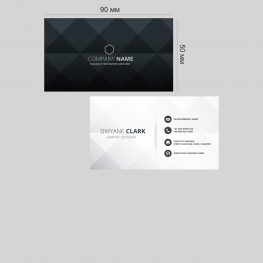
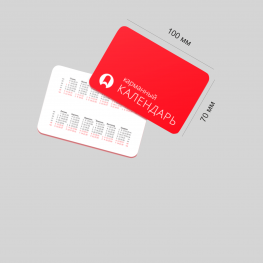
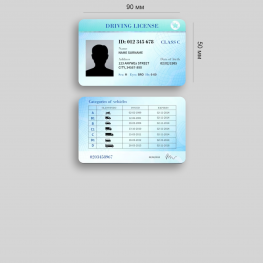
Это очень важно. Если вы делаете визитку 90х50 мм, создавайте макет с вылетами — 94х54 мм. Фон и картинки должны заходить в эти дополнительные поля. ВНИМАНИЕ! Не следует включать в макет линии скругления, биговки и другие вспомогательные элементы.
Шаг 4. Следите за безопасной зоной
Представьте, что ваш макет уже напечатан и его ровно обрезают. Чтобы нож случайно не срезал важный текст или логотип, вся значимая информация должна находиться на безопасном расстоянии от края.
Шаг 5. Проверьте цвета: работаем в CMYK
Имейте в виду: полиграфия (буклеты, визитки) печатается в CMYK, а вот фотопечать — в RGB, так как работает по другим законам .
Шаг 6. Проверьте разрешение изображений.
Если ваш макет содержит растровые изображения (JPEG, PNG, фото), обязательно проверяйте их разрешение (Для большего понимания, мы рекомендуем для фона и подложки от 250 dpi, для логотипа и картинки от 300 dpi, для мелкого текста и схем от 400 dpi). При этом старайтесь, чтобы разрешение всех объектов не превышало 600 dpi .
Шаг 7. Подготовьте шрифты, линии, рамки и мелкие объекты. А также проверьте сам макет на орфографические ошибки.
Подробнее вы можете прочесть на странице - требования к макетам.
Технические требования или чек-лист для проверки макета
Предлагаем вам сохранить этот список и проверять по нему любой файл перед отправкой.
- Все шрифты переведены в кривые (контуры).
- Все изображения имеют разрешение 300 dpi (до 600 dpi).
- Цветовая модель документа — CMYK.
- Важные элементы (текст, лого) находятся на расстоянии минимум 4 мм от линии реза.
- Фон и картинки выходят за линию реза на 3-5 мм (есть вылеты).
- Черный цвет залит составным черным (C=30, M=20, Y=20, K=100), а не просто 100% Black (K=100). Так черный будет глубоким, без серого отлива.
- Тонкие линии (волосы, рамки) имеют толщину не менее 0,1 мм.
- Файл сохранен в формате PDF.
- Чтобы текст на той же визитке оставался читаемым, старайтесь не делать его меньше, чем 8 пт (пунктов)
Распространённые ошибки (10 самых частых)
- Текст в RGB. Самая частая причина, почему белый текст вдруг стал цветным.
- Слишком тонкие линии. При печати линия толщиной 0,01 мм может просто исчезнуть или выглядеть пунктирной.
- Муар. Возникает, если накладывать растровые изображения друг на друга. Лечится изменением угла наклона растра в Photoshop.
- Забыли про вылеты. Белые края на готовой продукции — 100% гарантия.
- Использование изображений низкого разрешения из интернета. 72 dpi для экрана — смерть для печати.
- Разные оттенки черного. Если фон черный, а текст тоже черный, но другим оттенком, это будет видно.
- Эффекты прозрачности в не-PDF форматах. Тени и градиенты могут «посыпаться» при печати из JPG.
- Текст слишком близко к краю. Риск, что его обрежут.
- Проверка только на мониторе. Монитор светится, бумага — нет. Заказывайте цветопробу для ответственных заказов.
- Экономия на дизайне. Самостоятельная верстка в Word — это боль любой типографии. Форматирование «плывет», и мы не можем гарантировать качество.
Какой софт использовать?
- Adobe Photoshop: Работа с растровыми изображениями (фото, сложная графика для баннеров).
- Adobe Illustrator: Векторная графика (логотипы, визитки, иллюстрации, буклеты). Идеален для полиграфии.
- CorelDRAW: Векторный редактор, популярный для создания макетов визиток, листовок, календарей и наружной рекламы.
- Figma / Canva: ВАЖНО! Программа не подходит для подготовки макетов к печати. Figma не поддерживает цветовой профиль CMYK, что гарантированно приведет к искажению цветов в готовой продукции. Макеты из Canva нуждаются в обязательной дополнительной подготовке перед печатью.
- Microsoft Word / PowerPoint: Не рекомендуется..
Примеры удачных и неудачных макетов
- Неудачный макет: Клиент принес макет визитки, сделанный в Word. Там был логотип, скачанный из интернета (72 dpi), залитый сверху цветом. На печати логотип вышел пиксельным («квадратным»), а цвета на экране и бумаге отличались кардинально. Пришлось переделывать дизайн полностью .
- Удачный макет: Девушка заказала открытки коллегам. Она пришла с идеей и примерными картинками, но сомневалась в цветах. Оператор центра помог исправить ошибки в верстке, подобрал красивую дизайнерскую бумагу, и открытки получились именно такими, как она мечтала.
- Еще один удачный пример: Клиенту нужно было срочно сделать открытку для друзей. Он пришел с «кривыми набросками». Наш оператор не просто распечатала, а помогла сверстать макет «в лучшем виде» и посоветовала дизайнерскую бумагу. Результат превзошел ожидания .
Подготовка макета — это сложно и долго по времени, но хороший результат окупает все затраты по времени. Следуя этому руководству и чек-листу, вы сможете избежать 90% типичных проблем.
Но помните: даже профессионалы иногда ошибаются. Мы в СПРИНТЕР всегда проверяем ваши макеты на наличие технических ошибок перед запуском в печать. А если у вас совсем нет времени или опыта, чтобы сделать дизайн самостоятельно, — доверьте это нашим дизайнерам.
FAQ: Часто задаваемые вопросы
Клиент: Мне нужно срочно сделать макет, поможете?
Оператор: Наши операторы стараются помочь даже в самых сложных ситуациях, пишите нам - что-нибудь придумаем!
Вопрос: Почему мой зеленый логотип в макете стал болотным в печати?
Ответ: Скорее всего, он был нарисован в RGB. Яркие, «кислотные» зеленые и синие цвета практически невозможно точно воспроизвести в CMYK. Их диапазон уже. Решение — подбирать цвет при пробной печати.